教你用WorkBuddy搞定美工设计工作
提到中小企业,老马还记得大学时期艺术系的师兄说过一句话,它们是没有设计的。不是说没有设计这个岗位和员工,而是谈不上设计。
做的基本都是美工的活儿,而美工早期是跟电商挂钩的,做做主图、详情页、活动图啥的,属于会用PS和套模板就能干的事情。
而真正的设计,还是得讲究创意跟艺术的。这里就不展开讨论了,免得有专业人士炮轰老马,虽然老马也算是个半桶水的美工。
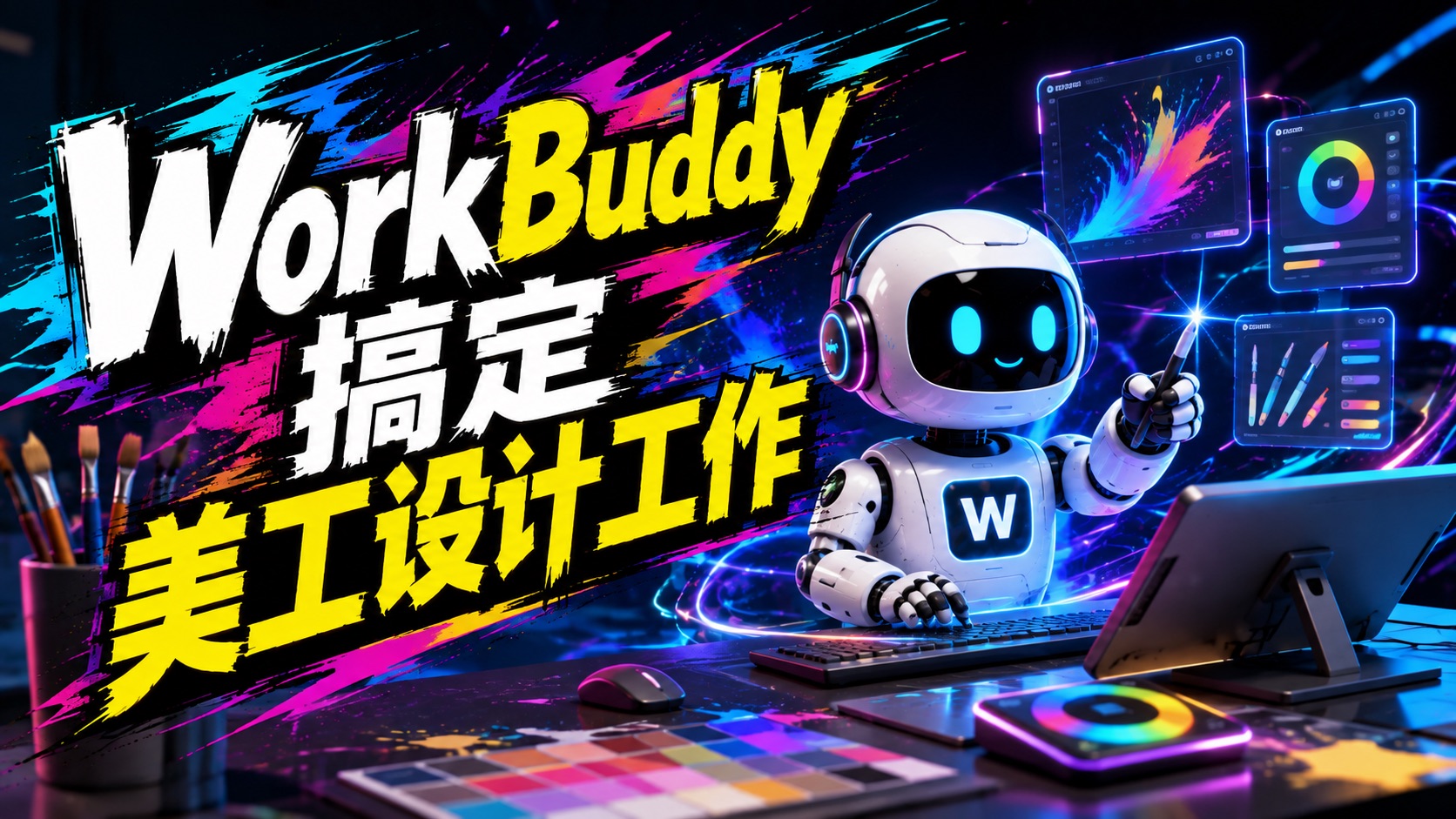
那么今天要给大家分享的WorkBuddy AI办公提效的岗位就是设计跟美工,暂且两者都放在一起了,以一个同类型的岗位来阐述。
按以往的惯例是先列出工作流和场景痛点,再给提示词模板和推荐Skill。但设计美工这块有点特殊情况,会涉及到AI生图。
AI生图的效果好坏,取决于模型,模型能力越强,生图的效果越好。当然,你如果会用什么Comfyui和Midjourney之类的,那另当别论,本文就当成你办公层面的参考。
对于平时只会使用GPT Image2.0、NanoBanana 2、豆包的小伙伴来说,那接下来的小技巧是可以搭配使用一下的。因为WorkBuddy内置自家的混元生图模型,说实话效果不咋地。
你是可以直接发送提示词给WorkBuddy去生图,但基本都是调用混元生图模型。要修改调用的话,还得去专门搞个Skill,接入单独的生图API啥的。
如此一来,把小白用户的操作门槛硬生生提高了。还有些博主一直在推一个叫Agens的免费模型,也可以生图,但同样效果一般。
这个模型背后的公司,在国内投了不少广告,你可以理解为,写这类文章的博主,是接了该公司的商单,收了钱的,大部分有点粉丝的博主都是如此。
小博主接不到商单的,那就是纯粹跟着起哄蹭流量罢了。不过话也说回来,国内普通用户使用GPT Image2.0和NanoBanana 2的门槛也是存在的,虽然市面上大把中转和API服务。
但老马觉得其实没必要,虽然GPT Image2.0是目前最顶级的生图模型。
NanoBanana 2则退居二线,而国内的豆包Seedream5.0和千问Image3.0,其实也爬到二三线的位置了。
所以用豆包和千问来替代NanoBanana 2使用问题不是太大,能够满足日常的设计美工工作需求。使用豆包跟千问的生图功能时,不需要额外再去打开单独的浏览器。
你只需要给WorkBuddy发送下面截图中的提示词,使用内置的浏览器打开豆包或者千问的网页版:
然后会话窗口右侧就会打开一个内置的浏览器,在这上面你只要登录一下自己的豆包或者千问的账号,直接在对话框输入生图的提示词就可以生成图片了:
生成后的图片可以下载到电脑本地,直接作为设计素材进行使用。基本上跟你在浏览器,或者豆包和千问的客户端操作是一个道理的,只是简化了切换窗口的步骤。
这里补充一个细节,千问的网页版生图模型只有Image2.0,而APP却有Image3.0,所以大家可以结合豆包Seedream5.0进行使用。
扯完了这个应用小技巧,咱们就进入正题。还是那句老话,老马整理的需求痛点和场景,不一定是全面的,正确的,仅供各位从业小伙伴参考。
比如下面所提到的场景痛点,基本都会围绕美工设计怎么处理文案类的问题,没有涉及具体的设计场景痛点。这是因为设计场景的痛点,太专业了,老马不敢踏足。
作为一个审美不在线,没有上过专业科班美术课程的人来说,聊具体设计那就是扯淡的事情。所以老马只敢在文末分享点反推提示词,以表示不会设计,但可以抄的思路。
另外就是有些公司可能会设有单独的文案岗位,由文案同事产出内容,再交给设计美工进行下一步的工序。如果你是这种情况,那可以直接跳到后面看反推提示词内容。
但如果即便有了文案同事打配合,你还是得跟他相杀相爱,互相扯皮协作的话。那老马觉得,你了解一下下面的工作流,也不是一件坏事,甚至可以自己动手去做点文案的事情,去优化和修改那堆米田共一样的文案。
01 · WORKFLOW ONE
第一个工作流:营销物料文案构思和画面方案输出(海报图、活动图、朋友圈宣传图)
现有工作场景存在的痛点:
有时候美工还需要帮忙一起想文案、定画面风格,老板只会说做一张好看的活动海报,需求给得模糊,还得来回沟通对齐。
WorkBuddy能够优化提升的解决方案:
在WorkBuddy中直接输入提示词,包含简单的业务背景。让AI一次性输出多套文案和画面描述方案,直接给到设计师做参考,减少反复脑暴沟通。
营销视觉方案生成提示词模板举例:
我是中小企业美工,要做一张【朋友圈活动海报】,活动主题:{填写活动主题},产品:{填写产品},目标受众:{填写受众},预算风格:简约商务,输出3套方案,每套包含海报主标题、副标题、简短slogan、画面构图描述、配色建议,不要图片,只输出文字方案,方便我给到设计软件制作。
相关Skill举例:
其实你单独在WorkBuddy上搜索专门的物料设计Skill,也是有很多的,比如海报设计。老马搜了一下,觉得这个图片姬的Skill相对综合一点,可以试试看符不符合自己的需求。
如果不够符合也没关系,那就按照你实际要设计的物料类型,去直接搜索对应的Skill即可。Skill不要装多,同一种物料类型的保留一个好用的就行。
02 · WORKFLOW TWO
第二个工作流:电商或者公众号配图文案、详情模块文案的撰写
现有工作场景存在的痛点:
作图的速度可以很快,但是配套的卖点文案、小标题、模块描述写起来就很费劲了,经常写完还要反复修改措辞,占用大量作图时间。
WorkBuddy能够优化提升的解决方案:
在WorkBuddy中直接输入产品卖点,让AI批量生成多版配图文案、详情模块文案。
电商详情页文案生成提示词模板:
帮我生成电商详情页模块文案,产品:{产品名称},核心卖点:{罗列3‑5个卖点},风格通俗易懂,适合美工做配图排版,输出3组不同版本小标题+简短描述,文字简短,不要大段长文。
相关Skill举例:
03 · WORKFLOW THREE
第三个工作流:设计输出物对外汇报、设计说明、修改意见的整理汇总
现有工作场景存在的痛点:
设计的内容在经过多轮的修改之后,零散聊天记录里面积累了一堆的修改意见,需要人工整理设计修改清单。
给老板或者业务部门输出设计方案时,需要手写设计说明,整理起来耗费时间。
WorkBuddy能够优化提升的解决方案:
把聊天记录中复制过来的零散修改要求,粘贴到WorkBuddy的输入框中,使用提示词让AI自动整理成结构化修改清单,同时生成标准化的设计说明文档。
设计修改清单生成提示词模板举例:
下面是聊天里零散的设计修改意见,请帮我整理一份结构化设计修改清单,分点罗列,区分必改项、建议项;同时生成简短的设计方案说明,给到业务方确认。原始内容:{粘贴聊天记录文本}
相关Skill举例:
特别对口的设计修改需求清单类Skill,老马没有搜到。反倒是发现了一个系列的需求清单Skill,涉及到了不同的场景,比如电商详情页、小程序新品专区、直播间新品首发、朋友圈新品预热等等。
感兴趣的小伙伴可以按需装一下试试咸淡,没有完全对口的Skill也没关系。你可以把这个系列中,任意一个需求清单Skill,让WorkBuddy改一下流程和格式,根据你的情况去修改,不就变成了你专属的Skill了么。
04 · REVERSE PROMPTS
7套图片反推提示词:
最后要给大家分享的是一组AI生图的反推提示词,所谓的反推,就是你看到一张AI图片很不错,或者一张AI生成的海报很不错,信息图很不错。
你也想一比一克隆复制这张设计,或者说在这上面进行二次的修改。但问题就来了,你并不知道这些图片的原始生成提示词是什么,根本无从下手。
这个时候我们就可以把这些图片作为参考图,利用一些多模态大模型的视觉能力(AI生图模型也可以),反推出参考图的原始生成提示词。
反推出来的生成提示词,肯定是不可能跟原作者所使用的原始生成提示词,是一模一样的,存在出入是正常的事情。
但是,我们把反推出来的提示词,丢给好的AI生图模型,就能还原个七七八八,甚至是八八九九,个别小细节可能有出入,后期可以继续对话微调。
在WorkBuddy上,老马是推荐你使用GLM-5.3-Flash这个模型来进行反推,原生多模态,而且是前段时间火出圈的神秘模型牛来。其次可以选择的模型是MiniMax-M3,或者Kimi-K3。
这套图片反推提示词分为7大类,大家可以根据参考图的类型去选择对应的反推提示词。另外,整套图片反推提示词源自X账号@MMMusol的帖子分享,感谢大佬们的慷慨。
老马就简单地给大家演示一下反推提示词的使用方法,首先在WorkBuddy上新建一个任务。输入框点击+号按钮,上传参考图图片文件。
比如老马上传的是一张公众号封面图,模型选择GLM-5.3-Flash(非订阅用户可能需要排队),复制通用图片反推提示词粘贴到对话框中,最后发送给WorkBuddy去反推就可以了:
反推出来的中文提示词,老马再交给豆包去生成新的图片,使用的模型是Seedream 5.0 Pro,生成后的图片效果如下:
评价反推后的提示词,生成新图片与原始参考图之间的差别,老马可以给到七七八八。因为提示词是一方面,还跟生图模型有关系。这段反推后的提示词,如果丢给GPT Image2.0,那基本可以还原,懂的都懂。
7套图片反推提示词如下:
## 1. 通用图片反推(所有图都能用)


- 详细反推这张图片的完整提示词,包含主体、风格、色彩、光影、构图、质感、分辨率和细节描述。
- 分析这张图片的视觉元素、色调、氛围、技法和关键词,生成可直接用于 AI 绘图的精准 prompt。
- 请用中英双语详细描述图片内容,拆解风格、光线、材质、镜头和配色。


## 2. 字体 / Logo / 文字设计类


- 反推这款字体的风格、字形特征、笔画质感、配色、排版和特效,生成字体设计提示词。
- 详细描述字体:风格(现代 / 复古 / 赛博 / 手写)、粗细、衬线 / 无衬线、倒角、立体效果、光泽,以及金属 / 磨砂 / 玻璃质感。
- 分析 Logo 的配色方案、构图比例、光影、材质和特效(描边、发光、渐变、浮雕),输出可复制提示词。


## 3. 风景类(自然风景、城市风景、场景)


- 反推这张风景图的环境、天气、时间、光线、色调、氛围、构图和景深,生成风景提示词。
- 详细描述:场景主体、季节、时段(清晨 / 黄昏 / 夜晚)、天空、云层、植被、水体、色调、氛围感和镜头感。
- 提取关键词:风格、色彩、光影、画质、分辨率、氛围、透视和细节质感。


## 4. 摄影类(真人 / 人像 / 产品 / 纪实)


- 反推这张摄影图的相机参数、镜头、光影、色调、画质、构图和氛围,生成摄影风格 prompt。
- 详细描述:光线(自然光 / 硬光 / 柔光 / 逆光)、景深、焦距、画质(8K / 高清 / 胶片)、色调(冷色 / 暖色 / 复古 / 胶片感)和构图。
- 提取:摄影师风格、光影、质感、分辨率、对焦、噪点、锐度和情绪氛围。


## 5. 插画类(扁平 / 二次元 / 治愈 / 手绘)


- 反推这张插画的绘画风格、笔触、肌理、色彩、线条、构图、氛围和画师风格。
- 详细描述:手绘 / 板绘、平涂 / 厚涂、赛璐璐 / 二次元 / 治愈系 / 国风、线条粗细、色彩搭配、质感和细节。
- 生成可直接用于 AI 绘画的插画关键词,包含技法、色彩、主题和氛围。


## 6. 3D 类(C4D / Blender / 3D 渲染)


- 反推这张 3D 图的渲染风格、材质、灯光、建模风格、精度、配色、质感,以及 C4D / Blender 特征。
- 详细描述:3D 卡通 / 写实 / 黏土 / 磨砂 / 金属 / 玻璃 / 亚克力、光影(三点布光)、反射、粗糙度、Octane 渲染、软边缘和体积光。
- 提取关键词:3D render、C4D、Blender、Octane、PBR 材质、柔光、高细节、8K、卡通质感、极简。


## 7. IP 角色类(潮玩 / Q 版 / 盲盒)


- 反推这个 IP 角色的形象设定、风格类型、五官表情、体型比例、服饰、配色、材质、光影和细节特征,生成同款 IP 角色提示词。
- 详细描述:风格(Q 版 / 潮玩 / 治愈 / 国风 / 黏土 / 卡通)、头身比、发型、服饰装饰、神态、动作姿态,以及材质(哑光 / 树脂 / PVC / 陶瓷)和质感。
- 提取关键词:IP 角色、盲盒风格、潮玩、C4D、3D 渲染、柔光、纯色背景、细腻质感、高细节、可爱、治愈、极简、全身造型。
END
好了,以上就是今天的分享。欢迎关注、点赞、转发一键三连。有任何问题和需求,请在评论区留言,回见!