
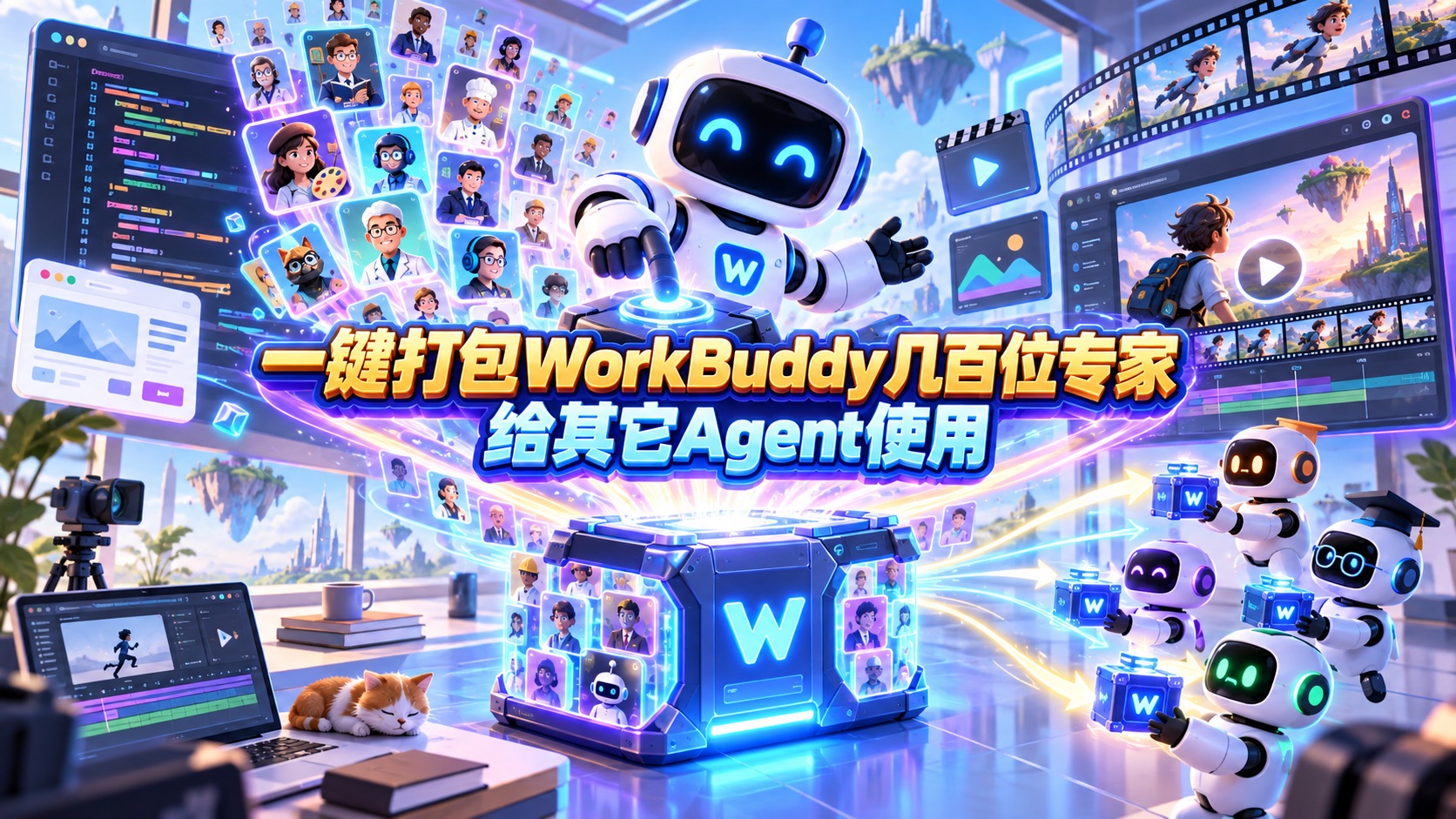
一键打包WorkBuddy几百位专家,给其它Agent使用
众所周知,WorkBuddy的专家技能连接器里面,光专家的分类,里面就应该大概有几百个各种各样的专家。具体有多少个,老马没有细数。
反正列表看起来挺多的,挺唬人的。所谓的专家,你可以简单理解为Skill技能的集合体。通过整合多项技能,设定专家的人设,以及接入相关插件,实现一个完整的专家工具。
这些专家工具都是各自面向不同的场景需求,不同的行业领域的,就像一个真人专家一样,他会解决某类问题,脑袋里除了有专业知识之外,还得会用各种组合工具。
如果与你单独安装一个Skill技能相比,显然专家是全面的,能力更综合,做事效果更好的。一个Skill技能,就等于专家的一个小徒弟。可能几个小徒弟,才能完整覆盖掉专家师傅的全部功力。
这里才重复说明一下WorkBuddy上每个专家内部的构成,一般是由一个Agent的角色配置md文档,加上plugin.json的插件清单,以及头像图片文件,多个Skill技能组合而成。
如此看来,其实一个专家就相当于一个安装包,包里面就包含上面所说的东西。在WorkBuddy上召唤某一个专家,相对应地的就是去下载这个专家的安装包,最后在本地的Agent目录路径下进行安装使用。
因此,我们是可以把已经在WorkBuddy上召唤好的专家,重新打包成安装包。再把安装包丢给电脑上的其它Agent,比如Codex(ChatGPT)、Hermes、OpenClaw、豆包工作、千问办公等去安装使用。
有小伙伴可能会说了,这不就等于挖WorkBuddy墙角么?把别家公司的专家挖到另外一家公司去干活,一模一样的么?害,AI时代怎么能叫挖墙角呢,都是融会贯通的事情,对吧,互相借鉴。
01 · PACK & MIGRATE
下面老马就直接演示一下如何操作,方法很简单,首先在WorkBuddy打开专家技能连接器,默认就是专家的分类,专家跟专家团其实操作思路都一样的:
在专家的分类下面,选择你要打包带走的专家,鼠标移动上去,在右上角点击召唤。召唤之后,会自动跳转到一个新任务的对话窗口,并且有关该专家的提示词也给你提前写好了:
注意看上面截图中,老马框选出来的专家名字左侧的X关闭按钮,你先点这里,把引用的专家先关掉。然后,把输入框里面的默认提示词,都删除掉。
你只需要记住这个专家叫什么名字就行,记不住也没关系,你可以截图专家的名字。当然,等下在提示词中,点击+号按钮切到技能,再次去引用专家也行的。
不过老马觉得你记得大概的名字就行了,WorkBuddy会去找的。老马以内容创作专家为例,输入下面的提示词,你只要把内容创作专家这个专家的名字,改成你自己的就行:
我刚才已经召唤了workbuddy的内容创作专家,
你查一下agent文件目录下对应的角色配置md文件,以及配套的skill,
先列出来清单来,保证所查询到的内容创作专家包是完整的,
最后打包给我,我需要迁移到其他的agent软件上使用
模型可以选择GLM-5.3-Flash,最后提交给WorkBuddy去处理就完了。稍等片刻,一份专家的清单,以及最后的打包文件就搞定了:
这里打包后的zip压缩包是content-creator.zip,老马电脑上正好安装了豆包工作,在对话框左下角点击+号,添加content-creator.zip压缩包文件,然后告诉它去安装这个内容创作专家:
稍等片刻,豆包工作就完成了安装了,有些插件或者依赖没有安装的,也会给你列出来,当然你可以继续要求Agent去安装完整。不影响核心功能的,像豆包工作说的那样子,不安装也无所谓:
通过以上操作,你就可以随意地把WorkBuddy上好用,有价值的专家,打包迁移给其它Agent使用,或者给其它电脑上的Agent使用。
当然,你原先WorkBuddy上已经安装过的专家,不再高频使用的,记得让WorkBuddy帮你查询整理出来,定期地清理掉,免得占用太多上下文导致token消耗过大。
∞ · POSTSCRIPT
好了,以上就是今天的分享。欢迎关注、点赞、转发一键三连。有任何问题和需求,请在评论区留言,回见!