

GenericAgent小白安装教程,一个极简的自我进化智能体
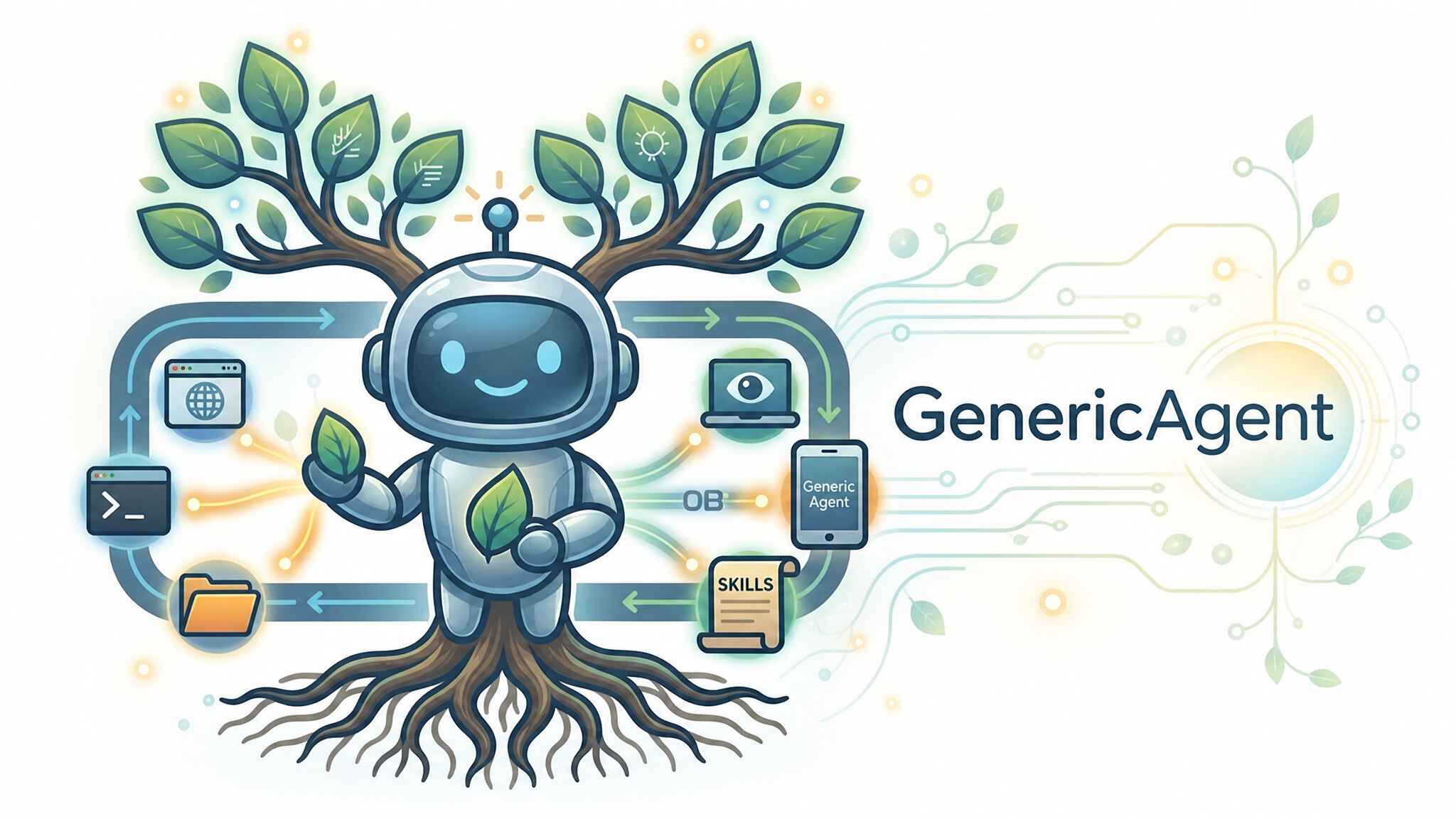
大概一个月前,就有小伙伴问老马,GenericAgent(简称GA)这个通用智能体框架怎么样?
怎么样不好说,起码快五个月过去了,GenericAgent的github Star数只有8.8K,说明没有火起来,github开源地址:
https://github.com/lsdefine/GenericAgent
也难怪,前面还有OpenClaw跟Hermes Agent两座大山,再加上类似的通用Agent越来越多,用户属实挑花了眼。
GenericAgent顾名思义,它的英文名字翻译过来就叫通用Agent。整个框架只有3300行代码,能够以6倍更少的token消耗实现全系统控制。
不过Agent框架这种东西,你只有长期使用下来,加上之前使用过的类似产品进行对比,才有所结论。单纯把玩几下,难以下定论的。
GenericAgent由A3实验室,就是复旦大学知识工场实验室与深圳夸夸菁领科技的联合团队研发,并于2026年1月11日开源。
其主要亮点包括:
自进化特性:它不再是执行预设脚本的传统智能体,而是能在环境中探索、学习并沉淀经验。
自组织记忆:拥有分层、可查询、持续生长的记忆架构(从元规则到事实库、操作手册),能自主整理和更新知识。
自适应学习:具备极强的环境适应性,能记住有效步骤和策略,变得越来越聪明。
自主成长:通过Fork模式尝试不同策略来优化自身,并在闲置时开启探索模式拓展能力边界。
极简架构与工程实现:
代码极简:核心代码仅3000多行,易于理解和维护,整个代码库可轻松放入大模型的上下文窗口,使其自身成为最佳文档。
开销极低:通过记忆分层和按需加载,极大压缩了System Prompt(系统提示词),避免信息重复传输。
部署简单:仅需Python和网络环境即可运行,实现了只要有电的地方就能进化。
极强的执行能力:
通过少数几个原子工具(如执行代码、文件操作、浏览器控制),就能操控整个数字世界。
具备现场制造工具的能力,可自主安装包、编写脚本解决问题。
采用独特的浏览器控制策略,能通过JS插件直接接管用户已登录的浏览器,无需重新登录,实现人机接力。
极致的可迁移性:
不挑基座模型:可灵活适配Claude、Gemini、Kimi等多种大语言模型,稳定输出质量。
硬件门槛低:可在普通PC、手机(Windows、Mac、Android)上运行。
技能可复用:在一台设备上习得的复杂技能(如操作微信)可被提炼成记忆(SOP)并直接移植给其他智能体,大幅降低智能获取成本。
以上是官方的介绍总结,大家稍微看看了解一下即可。其实你会发现,这些特点及能力,似乎已经成为了通用Agent框架的标配,没啥特别之处。
真要说吸引用户眼球的,就是部署安装的成本低,能够自我进化,以及省token。剩下的,你只能交给使用时间。毕竟吹得天花乱坠,不如用个一年半载。
下面老马将分享一下GenericAgent的安装部署,门槛还是比较低的。有多余电脑设备的小伙伴,或者选择容器,可以整一个玩玩。
由于GenericAgent只依赖Python环境,对于在Windows系统上养龙虾养马比较痛苦的小伙伴来说,它的兼容性更好,更轻量。
GenericAgent安装部署
安装部署GenericAgent需要Python环境,如果你的电脑上从来没有安装过Python,以Mac和Windows为例,可以访问Python官网
https://www.python.org/downloads/release/python-3120/ :
往下滑动网页,在底部找到Python 3.12版本,下载对应系统的安装包,整个安装过程跟普通软件是一样的。
唯一需要注意的一点是,Windows在安装过程中记得必先勾选 Add python.exe to PATH(将Python添加到系统环境变量)。
Windows系统安装完毕后,随便打开个Powershell或者CMD窗口,输入命令:python –version,如果显示类似Python XXX的版本号,恭喜你,安装成功。
Mac系统同样如此,安装完毕后打开终端(Terminal),在终端里输入以下命令并回车:python3 –version,照例显示版本号则说明安装成功。
唯独Linux系统安装Python有点不一样,但绝大多数的Linux系统都会预先内置Python,所以并不需要单独安装。
所以你可以直接在Linux的终端输入命令:python3 –version,看看有没有显示版本号。如果没有,再执行下面的安装步骤。
在Linux终端窗口输入第一行命令:sudo apt update,等待更新完毕,接着输入第二行命令:sudo apt install python3.12 python3.12-pip 。
安装完毕后,再次输入命令:python3 –version,这时能够显示版本号,就说明Python安装成功了。
以上安装Python过程中,如果遇到什么报错或者卡点,可以将报错信息进行截图,识别错误的提示文字,或者复制终端日志中的报错。
发给千问,让它给你解决方案。基本上这个准备工作很少会出啥问题,但考虑到每个人的系统环境不一样,这句提醒老马还是得加上。
有了Python环境,接下来是下载GenericAgent的项目源码包。还是照旧,有些小伙伴访问不了github的,可以在文末下载老马上传到网盘的打包文件。
下载了项目源码包之后,解压成文件夹,接下来老马以Windows 11系统为例,打开文件夹,右键选择在终端中打开,这时会新开一个Powershell命令行窗口:
下一步输入命令安装相关依赖:
pip install requests streamlit pywebview
稍等片刻,安装完毕如图所示:
下一步回到项目的文件夹,找到mykey_template.py这个文件,鼠标右键选择重名,将这个文件改名为mykey.py:
改完文件名,我们选择这个mykey.py文件,鼠标右键使用记事本打开进行编辑。打开文件后,往下滑动,找到:“NativeOAISession — OpenAI 协议 + 原生工具”这部分内容:
需要修改添加的是里面的apikey、apibase(API地址)、model(模型名称)这三个地方,填入你已经订阅购买的模型供应商对应的API信息即可。
老马这里填入的是小米大模型相关API信息,填写完毕之后,按键盘Ctrl+S保存一下这个文件:
最后一步,回到刚才的Powershell命令行窗口,输入以下命令启动GenericAgent:
python launch.pyw
稍等片刻,当窗口中显示出一行网址的同时,还会打开一个叫Cowork的软件界面时,说明启动完毕:
如上图所示,虽然老马输入了一句话提示词,问它是什么模型,它却回答是Claude模型,并非前面老马设置的小米大模型。
但这并不影响使用,能正常使用就行。大概率是GenericAgent的配置文件里面做了模型的映射,改了模型的名称,因为它也支持CC-Switch的。
到这里,GenericAgent的安装部署就算完成了。这里面有个坑提一嘴,就是Python的版本最好安装低于3.14的,否则有个依赖会很难安装成功。
其它的就没有什么大的卡点了,在Windows上安装部署还算简单便捷。就这个Cowork的使用界面,看起来有点简陋,功能是太完善。
GenericAgent项目源码包网盘下载地址:
夸克网盘:
https://pan.quark.cn/s/b1caf0e0d727UC网盘:
https://drive.uc.cn/s/bd57742ef2844?public=1迅雷网盘:
https://pan.xunlei.com/s/VOrhnZUi0c0Sootmhpp2ZuG3A1?pwd=9xjw#
好了,以上就是今天的分享,欢迎关注、点赞、转发一键三连。有任何问题和需求,请在评论区留言,回见!
对了,老马最近刚创建了一个AI学习交流群,有兴趣进群的小伙伴可以添加老马微信号:immajiabin,添加好友时备注:进群(不备注不通过)。

