教你用WorkBuddy远程遥控电脑操作软件
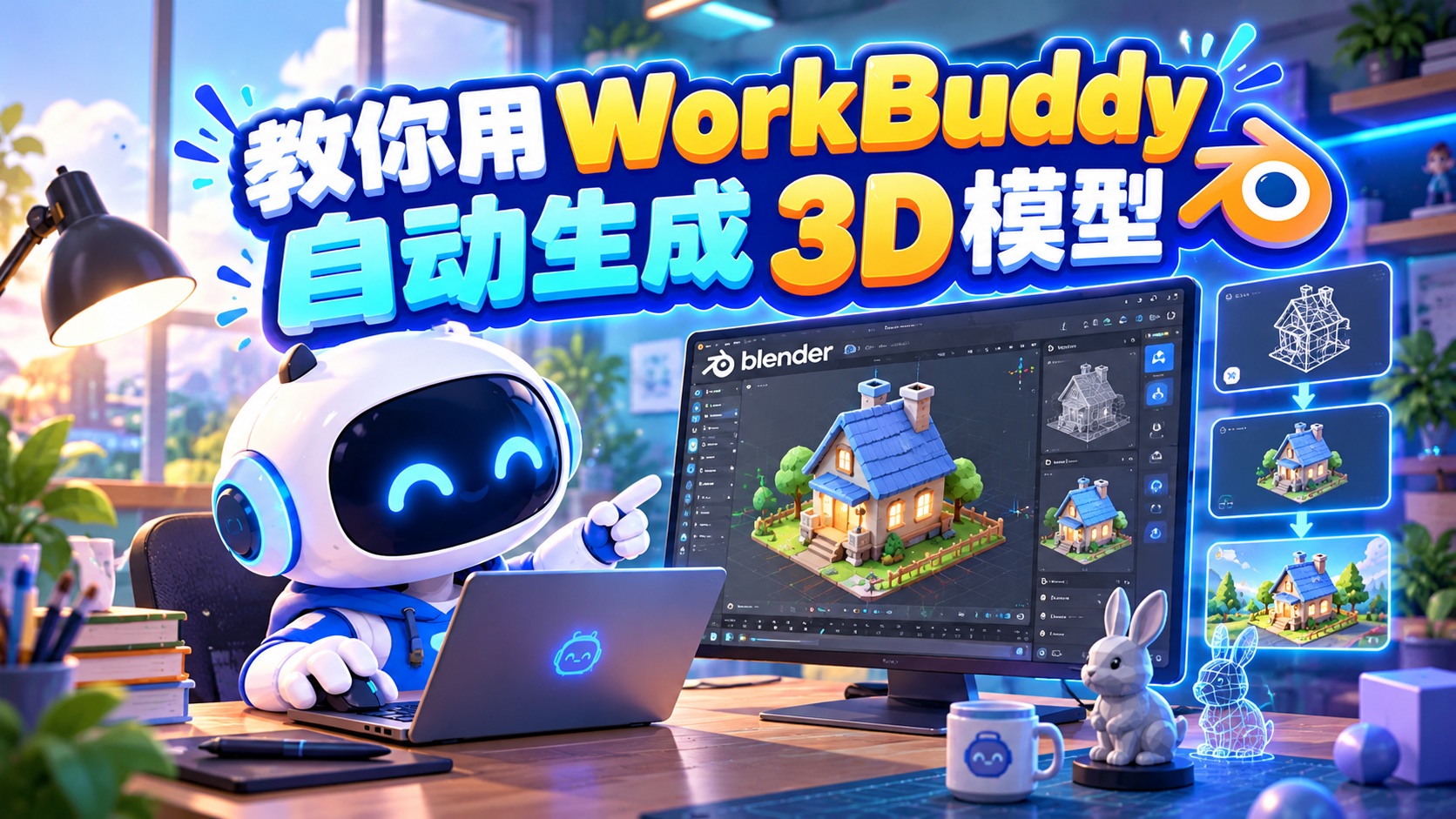
感觉WorkBuddy的Computer Use已经来了,老马之前的文章中就给大家介绍过WorkBuddy的自动化操作相关内容,不了解的小伙伴可以回看:一文带你搞懂WorkBuddy的自动化操作
上文回看一下很有必要,否则基础的知识你不了解,很容易把Browser Use( 浏览器自动化操作)和Computer Use(电脑自动化操作)两者之间搞混。
众所周知,WorkBuddy早就实现了浏览器自动化操作,无论是安装官方的Skill还是扩展程序,都能够让它去自动操作浏览器做一些事情。当然扩展程序的介绍,老马会单独开一篇文章教程。
但WorkBuddy的底子是CodeBuddy,CodeBuddy本身是有Computer Use能力的,却一直没开放。无论你是给WorkBuddy接入各种助理,也就是那些社交渠道,比如微信的ClawBot、飞书、钉钉等。
亦或是直接使用WorkBuddy的微信小程序跟APP,你都会发现一个问题,接入助理跟使用手机端的小程序与APP,无非是解决手机端与电脑客户端的通信问题,任务通过手机端发送指令,电脑客户端收到后在工作区内执行。
这里面其实都并非涉及到真正的Computer Use操作,因为没有通过WorkBuddy去对电脑屏幕进行截图,截图后返回WorkBuddy丢给多模态大模型去识别,最后WorkBuddy这个Agent经过推理。
推理完开始行动,通过模拟鼠标点击和键盘输入,完成对电脑系统及其它电脑软件的自动化操作。如此一整个流程,会涉及到屏幕录制系统录音的权限,操控鼠标键盘的权限,使用了这些权限才称之为Computer Use。
01 · CHAPTER ONE
远程遥控插件来了
今天,WorkBuddy终于是把电脑自动化操作以远程遥控的形式推出来了。只是还挂着测试版的抬头,名字也不叫Computer Use,而是叫
远程遥控插件 (WorkBuddy Remote)
说白了就是你安装好这个插件,就可以在手机端的WorkBuddy小程序或者APP给在线的电脑客户端发送消息,让电脑端的WorkBuddy根据你的消息去执行任务,比如操作你电脑上的PhotoShop软件去设计一张图片。
02 · CHAPTER TWO
Codex的Computer Use有多强
这点相信大家有关注过当时GPT6模型上线的时候,很多AI博主在Codex上拿这个模型,去写好Blender的脚本。然后自动操作Blender软件进行3D建模,做出了各种各样的3D模型效果,给人感觉很震撼。
这里面就用到了Codex这款Agent所自带的Computer Use能力,有一说一,Codex这方面的能力很强,再加上很强的模型,所以使用起来行云流水,但据说Claude的Computer Use能力比Codex还要强。
老马没具体实测过,卷毛达里奥天天封号,都没法正常用的。今天老马实测了WorkBuddy的这款远程遥控,虽然执行的任务比较简单,但中间没犯什么错误,顺利地跑通跑完,值得跟小伙伴们分享一下。
03 · CHAPTER THREE
实操:开启远程遥控
水了这么多,主要是为了把原理和背景信息交代清楚。下面直接进入实操,首先你的WorkBuddy电脑客户端需要升级到最新的5.9.0版本,然后点击自己的账号头像,进入设置页面:
在设置页面左侧菜单就能看到设备连接,进入设备连接,允许同账号设备远程连接这个开关默认都要打开的。下面是远程遥控,需要打开远程遥控插件的开关,打开之前得授权屏幕录制与系统录音与辅助功能权限:
有个小细节得补充一下,Mac系统的电脑自动化操作,无论是成功率还是流畅程度是要比Windows系统好一点的。其中的底层原因,请看文章开头老马贴出来的那篇文章链接,文章里面讲得很清楚了。
设置好WorkBuddy电脑客户端的远程遥控之后,下一步老马打开了WorkBuddy的手机APP,确认当前连接的设备是电脑而不是云端,而且电脑设备是显示在线的:
远程遥控之所以称之为远程遥控,这里面老马不能光介绍Computer Use,还得把远程桌面的操作效果给小伙伴们介绍一下。如上图所示,你本地电脑已经在线的情况下,进入对话框,右上角就会多出来一个图标:
点击这个图标就可以在WorkBuddy的APP里面打开你电脑的远程桌面画面,记住了,只能在APP里面操作,小程序目前是不行的。首次进入后的电脑远程桌面不是全屏的,可以设置成全屏:
开启全屏后,就会有一个操作指引。其实无法就是使用手势和鼠标键盘的方式,在手机屏幕上去实现对远程电脑的操控:
触屏手势就没啥好介绍的了,无非跟你日常操作手机一样,滑动点按缩放远程电脑桌面上的软件图标,或者标签啥的。而鼠标手势操作则会多一个模拟的鼠标样式:
切换到键盘,可以选择手机键盘跟电脑键盘,以及快捷键的形式去输入内容:
但在手机有限屏幕尺寸下,这样去观看和操控远程的电脑桌面,尤其遇到电脑显示器屏幕分辨率较高的情况,聊胜于无。讲人话就是手机屏幕太小,电脑屏幕很大,虽然可以手指缩放,可以调整画面的画质,始终代替不了电脑生产力。
也就是平时应急一下,比如看看电脑上的WorkBuddy某个任务是否允许正常。或者远程电脑关机,有个特殊的文件不方便让Agent去发送,需要手动操作发送等场景。剩下的需求,还不如直接用对话的形式交给WorkBuddy去处理。
下一步就是在任务的对话窗口,发送提示词让电脑上的WorkBuddy,打开老马电脑上的微信软件,找到一个叫AI Folks 1群的微信群,给群里发一条消息,消息内容是老表们下午好:
04 · CHAPTER FOUR
原理拆解:感知、推理、行动
如上图所示,消息是发送成功了。怎么实现的呢?整个流程老马给大家梳理一下。第一步肯定是WorkBuddy的手机APP,给电脑里面安装的WorkBuddy电脑客户端发送了提示词命令。
电脑客户端收到命令后,Agent就开始丢给大模型去处理。大模型发现这个任务需要使用到刚才远程遥控中一些权限,也就是屏幕录制跟辅助功能中的键盘跟鼠标权限。
因此大模型经过思考后,就告诉Agent,你得去使用电脑上的这几个权限。这时Agent就开始翻工具箱,写命令调用权限。先是给整个电脑系统截一张图,找一下微信软件的图标在哪里。
再把截到的图,返回给Agent,Agent收到了截图,它理解不了啊对吧。就继续把截图发给看得懂图片的多模态模型去识别。模型识别出来,底部菜单栏中第几个绿色的图标就是微信软件了,再返回去告诉Agent具体位置。
Agent收到模型的回复,知道位置了,这时就可以直接操起工具,使用鼠标权限,模拟人去点击打开微信软件。打开后,又继续截了一张图,再次丢给多模态模型去识别。如此循环反复,不断推理思考,不断使用工具。
所以从这里你就知道,目前的Computer Use就是慢,一个循环多次的流程走完,有时候都不如你人工操作来得快。唯一的好处是在你不在乎时间成本跟效率的前提下,实现解放双手的自动化操作。
到了最后一步,Agent把老表们下午好这句话输入到微信群的对话输入框中。然后继续模拟人点击发送按钮,发送消息成功。再截最后一张图给到模型,模型判断成功了回复老马,任务结束。
因此,Computer Use的核心步骤就是感知,推理,行动三步,然后不断循环直至任务完成。除了上面给微信群发一条消息的小任务测试,老马还继续安排了第二个任务。
05 · CHAPTER FIVE
进阶任务:监控群自动聊天
那就是让WorkBuddy持续监控这个微信群,如果有人在里面说话了,就去回复它。这不就是达到所谓的AI自动客服聊天的效果了,就跟有些所谓的微信自动聊天机器人一样:
如上图所示,老马就通过手机里的WorkBuddy APP,发送任务给电脑里的WorkBuddy,使用Computer Use能力持续监控微信群,实现AI跟微信群友实时聊天的效果。
对AI发的消息内容不敏感的人,也就是对AI味不敏感的人,一时半会儿还以为真的是老马在跟他们聊天。但是这种操作只是演示,不建议大家拿去做什么自动化聊天机器人,不要去挑战微信的风控,否则封号自理。
06 · CHAPTER SIX
使用边界与模型建议
通过以上演示相信大家都能理解WorkBuddy的Computer Use能力,所谓的远程遥控,只不过是目前官方的远程桌面控制的说法。你直接在WorkBuddy电脑客户端下达命令,让它去操控电脑系统或者其它电脑软件也是可以的。
并不一定非得通过WorkBuddy的微信小程序或者APP去给电脑客户端下达指令,这点大家得搞清楚,因为Computer Use就是电脑客户端才有的能力,手机端是没有的,手机端仅仅是个发送消息的通讯端。
至于后续大家想用WorkBuddy的Computer Use能力去做什么电脑自动化操作,那就自行发挥了。学一下Codex,操作Blender去3D建模也行的。前提是得使用好一点的模型。
比如Deepseek-v4.1-Flash,或者GLM-5.3,以及最近刚发布的Kimi-K3.1-Pro都行。你别用个Hy3和Hy4跑不起来跑不通,就说扯淡垃圾这不行那不行的。记得得用多模态模型,不清楚可以直接问模型是不是。
∞ · POSTSCRIPT
写在最后
好了,以上就是今天的分享。欢迎关注、点赞、转发一键三连。有任何问题和需求,请在评论区留言,回见!