

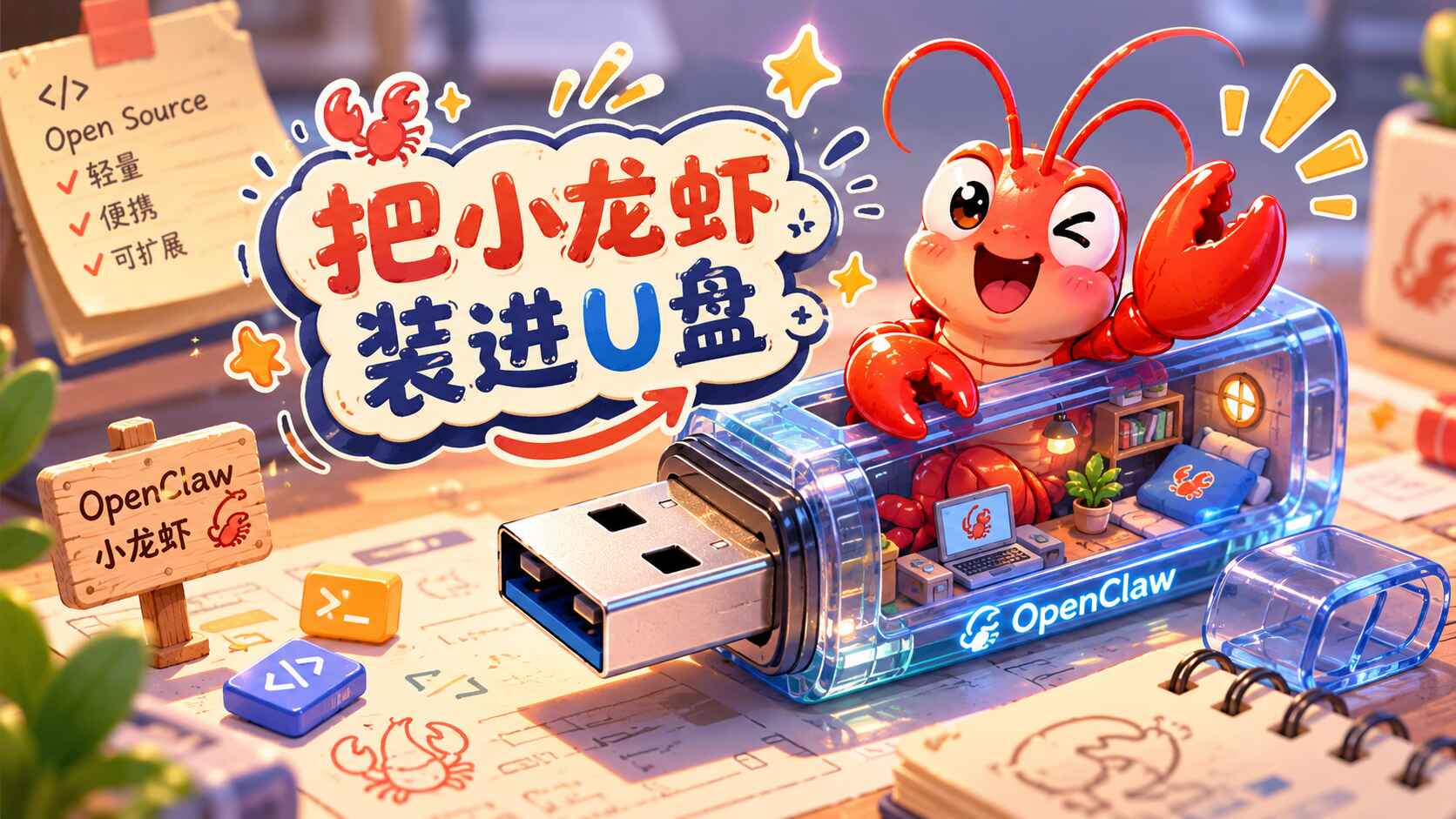
把Openclaw小龙虾装在U盘里,成本二十几块能卖一百多
兄弟们,养龙虾赚钱的机会来了。今天有小伙伴在群里发了一张截图,说在抖音直播间里面看到,有人在卖装在U盘里面的OpenClaw小龙虾:
均价一百多,最贵的卖到399。这是什么操作,小龙虾居然还能安装在U盘里面,几个月前老马就见过这个开源项目,名字叫U-Claw。
之所以当时没写教程文章介绍一下,主要是小龙虾太火了,老马基础教程都写不过来,忙着忙着就把这事儿给忘了,这不群友正好唤起了记忆。
说它是开源项目吧,作者又把项目焊得挺牢,不是很灵活,本身OpenClaw就是免费开源的,他打包打包,加上自己的API服务接口。
做成了可以一键部署在普通U盘上的便携版OpenClaw小龙虾,他的赚钱方式基本上有两种,一种是把装好OpenClaw小龙虾的U盘卖给你。
如上图所示,抖音里面卖的,都是这样的货,而该作者居然也有自己的抖音小店,也在卖龙虾U盘。第二种是U盘里的龙虾已经绑定了他的API服务接口。
很多小白买了龙虾U盘,不会自己接大模型,那就得用他提供的API服务接口,就得往里面充钱,说白了赚后续的token充值。
卖龙虾U盘赚一笔,后续token充值一直赚,等于两头都赚钱。但其实成本很低,拿U盘批发来说,USB 3.0 8GB的U盘在1688(阿里巴巴)上批发,单个也就26块,量大更便宜:
再把小龙虾装进去,说白了没啥技术含量,批量安装生产即可,整体成本都能控制在20块以内,就单纯卖龙虾U盘都能赚8倍左右的利润,这还不算卖token赚的充值费用。
所以有兴趣的小伙伴可以搞一搞,但这个作者开源的U-Claw项目老马就不推荐了,看了一下灵活性太差,接下来老马会安利另外一位作者的开源项目。
另外一位作者就称之为帅哥吧,帅哥很聪明,估计用Vibe Coding的方式,搓了几个批处理文件,就把小龙虾安装到U盘给搞定了,没啥技术难度。
当然,人家帅哥也不是像老马那样用爱发电的,你如果不会安装,需要远程协助,那帅哥得收你费,这其实无可厚非。
尊重开源项目,帅哥的龙虾U盘项目开源地址:
https://github.com/898838605/openclaw-USB,看与不看都无所谓。
因为老马已经把这个项目简化删掉了一些文件,原项目里面还包含本地部署推理大模型的东西,其实对小白用户来说没必要了解,反而太复杂容易搞晕。
简化后的安装包,老马已经上传到网盘,在文末会给出下载地址。大家下载了之后,按照下面老马写的教程,一步步去操作,你就能学会如何把小龙虾安装到U盘上了。
那这里就会有聪明的小伙伴会问了,为啥要把小龙虾安装到U盘,安装到电脑不就行了,这么做有什么好处呢?
简单地说,OpenClaw小龙虾的运行需要Node.js环境对吧,咱们把Node.js装到U盘上,用U盘里的Node.js运行小龙虾,就不需要电脑系统里面的Node.js环境了。
其次,小龙虾的程序代码,用户数据目录全部都放在U盘里,配置、记忆、插件、技能等全在U盘里,最终实现拔走U盘,电脑上什么都没留下。
等于,U盘插上电脑,U盘里的小龙虾仅仅使用电脑操作系统及电脑硬件,去运行小龙虾。拔掉U盘,电脑系统里面没有任何小龙虾的痕迹和文件。
真正做到了,一个U盘在手,OpenClaw小龙虾全天下随便走。只要给你一部电脑,插上U盘,你的小龙虾就能随时满血复活,即刻开始干活。
这个好处说白了就是把小龙虾变成便携版,所有文件数据全部都在U盘里。不必担心电脑崩溃,系统坏了,或者云服务器被删除了,小龙虾没了。
这么解释,相信小伙伴们应该能理解,为什么龙虾U盘有市场了吧。首先,人家卖这个U盘,都给你安装好了,你插上就能拥有一只小龙虾。
这跟卖小龙虾一体机是一样的逻辑,买回家就能用,不能自己折腾安装,小白用户们最喜欢了。再加上,U盘可比一体机便宜多了,虽然需要有现成的电脑,而一体机本身是迷你电脑。
背景介绍就到这里,下面老马会实操演示一下,怎么用你闲置的U盘,安装上一个小龙虾。这里推荐使用USB 3.0的U盘,速度会比USB 2.0的快。
U盘大小的话,其实4GB就够了,OpenCLaw加上Node.js文件本身占用空间没那么多。但考虑到后续小龙虾会产出各种文件,U盘大一点还是好的。
如果你要长期使用龙虾U盘的话,老马建议你买大一点的,比如64G的,价格也就40块钱左右,不算太贵,尽量选择大品牌的正品,质量稳定性好一些。
由于老马手头上只有一个闲置的USB 2.0 8GB U盘,因此将就一下拿来演示,在安装OpenClaw的时候速度会慢一些,拷贝文件同样如此。
废话不再多说,下面咱们直接进入实操,U盘你提前格式化掉,保证是一个空白的U盘,不要存储其它重要的文件即可。
龙虾U盘安装部署教程
将准备好的U盘插上电脑USB口,然后下载老马提供的简化版安装包,解压完安装包之后,打开文件夹可以看到下面文件列表:
这些都是Windows的批处理文件,所以今天我们是通过在Windows 11系统上,把OpenClaw小龙虾装进U盘的。Mac系统暂不支持,因为这些批处理文件还得针对Mac系统进行修改的。
下一步,把这个文件夹里面的所有文件,全选复制,粘贴拷贝到U盘里面:
所有的文件都放到U盘里面后,接下来就可以开始安装了。首先鼠标右键选择序号为1的文件,文件名为:1、修改盘符,以管理员身份运行:
运行后会打开一个命令窗口,输入数字2后按键盘回车键:
接着看一下你U盘默认的盘符是什么字母,比如老马这里默认的盘符是E,U盘的名字是KINGSTON(金士顿),那么就输入字母E,按回车键。
再输入新盘符的字母,这个就随便你输入了,老马输入了字母Z,继续按回车键:
这样子,我们就把U盘的盘符给修改完了。其实修改盘符这一步可做可不做,主要是为了你区分清楚,记住U盘的盘符是什么。完成后,记得关掉命令窗口。
修改完盘符后,可能U盘会掉盘,相当于被拔掉了,我的电脑里面不显示U盘的盘符了。没关系,你重新拔掉U盘,再插进去就行。也有可能盘符修改不成功,这都没关系,继续下面的操作即可。
下一步我们接着运行其它批处理文件,双击运行U盘里面的第二个批处理文件,文件名为:2、OpenClaw-USB 目录创建,同样会弹出一个命理窗口,很快就显示目录创建完成:
注意看清楚了,目录创建成功的话,你的U盘里面是会多出来一个叫openclaw-USB的文件夹,如果没有,你就可能不是在U盘里面去运行第二个批处理文件,搞错了。完成后,关掉命令窗口。
以上两个批处理文件运行完,我们需要去Node.js的官网:
https://nodejs.org/zh-cn/download,下载Node.js的独立文件:
注意看上面截图,Node.js版本号是v24.15.0,然后下面不要选择Windows安装程序,而是要选择下载独立文件的ZIP压缩包,等于是免安装版的Node.js。
比如老马下载后得到了一个node-v24.15.0-win-x64.zip的压缩包,解压一下,打开node-v24.15.0-win-x64文件夹,里面就是Node.js的所有文件了。
然后我们回到U盘,打开OpenClaw-USB,里面有一个node的空目录,进入这个目录。把刚才node-v24.15.0-win-x64文件夹里面的所有文件复制一下,粘贴拷贝到node目录下:
这样就等于把免安装版的Node.js,安装到U盘上了。下一步我们接着回到U盘,找到第三个批处理文件,文件名为:3、安装OpenClaw,双击运行:
运行后,照例会打开一个命令窗口,第一个选项,我们输入数字1,按键盘回车。第二个选项,我们还是输入数字1,再按键盘回车:
稍等片刻,你就能看到OpenClaw正在安装中的文字提示了:
这个过程有点慢,虽然我们是通过阿里云的镜像去下载OpenClaw,但还跟你的网络速度,U盘读写速度有关系。所以耐心等待,老马大概是等待了半个小时,最后显示操作完成,就可以关掉命令窗口了。
下一步,我们还是在U盘里面找到第四个批处理文件,文件名为:4、插件终端,双击运行:
这个命令窗口相当于配置OpenClaw一些设置的窗口,我们可以不管上面显示的各种命令提示,直接输入:openclaw config 按键盘回车。
然后就会弹出选项让你选择,使用键盘上下按键进行操作。第一个选项选择Local(thismachine),回车确认。第二个选项选择Gateway,回车确认。
第三个选项默认18789,也就是网关端口号,回车确认。第四个选项选择Loopback (Local only),回车确认。
第五个选项选择Token(recommended),回车确认。第六个选项选择off,回车确认。第七个选项选择Generate/store plaintext token,回车确认。
到这里,就会出现让你输入Gateway token(网关令牌),OpenClaw的网关令牌都是一大串字母数字的,你可以按键盘上的←键全部删除掉。
然后随意设置成短令牌,比如老马就设置成laoma666,如图所示,仔细看每一步:
搞定网关令牌的设置,我们可以把命令窗口关掉。重新双击运行4、插件终端这个批处理文件,重新打开一个命令窗口,继续输入命令:openclaw config 按键盘回车。
下面我们要设置一下Workspace工作区域,第一个选项选择Local(thismachine),回车确认:
第二个选项选择Workspace,回车确认。这时下面会自动显示出一行Workspace工作区域的路径,格式一般为:你的U盘盘符:\openclaw-USB\data\. openclaw\workspace,确认一下没错,按键盘回车:
这样我们就把Workspace工作区域设置完毕了。接着往下设置Model,这个大家都很熟悉了,就是设置OpenClaw接入的大模型API信息:
键盘按方向下键移动到Model,按回车确认,接下来移动到More(更多的意思),按回车确认,这时就能看到Custom Provider(自定义提供商)选项了:
一样的操作,选择这个选项,按回车确认,接下来的每一步就是输入API Base URL(API地址),回车确认。API Key(API 密钥),回车确认。
Endpoint compatibility选择OpenAI-compatible,回车确认。Model ID(模型名称)输入模型的英文名称,回车确认。后面再随便设置一下提供商的名字就行了:
这个接入大模型API信息的步骤,但凡以前养过小龙虾的,都配置过。老马写这么啰嗦,主要是给从没安装部署过OpenClaw的小伙伴看的。
大模型接入完,我们接着看U盘里面第五个批处理文件,文件名为:5、维护Menu,就是维护菜单,平时OpenClaw出问题了,要诊断修复,备份配置,升级小龙虾啥的,都可以运行这个文件去操作:
最后第六个批处理文件,文件名为:6、启动openclaw gateway,一看名字大家都很熟悉了,就是启动OpenClaw的网关,我们双击运行一下:
稍微等待一下,网关启动完成,随便打开电脑上的浏览器,输入OpenClaw网页界面的地址:http://127.0.0.1:18789/,然后输入前面我们设置过的Gateway token(网关令牌),连接即可:
连接成功,就进入了我们非常熟悉的网页聊天界面了,老马随便输入了一句话,很快就收到了上面接入的小米大模型回复:
恭喜你,至此你的小龙虾就已经成功安装在U盘上了。以后只需要关掉网关的命令窗口,拔掉U盘,电脑就跟什么事情都没发生过一样。
小龙虾所产生的文件数据,装过的插件、技能啥的全都存储在U盘上。口袋里揣上一只龙虾U盘,无论是公司、家里、网吧,找台电脑一插,随时随地养龙虾。
当然,龙虾U盘要量产的话,其实也不是太麻烦。上面的流程走一遍,给客户配好大模型API,再额外收点配置手工费,也说得过去的。
龙虾U盘安装包下载地址:
夸克网盘:
https://pan.quark.cn/s/e11cd41c10fdUC网盘:
https://drive.uc.cn/s/3ce155e80c924?public=1迅雷云盘:
https://pan.xunlei.com/s/VOsv-3k6nIOvdSMTO-GRGzdWA1?pwd=yufw#
好了,以上就是今天的分享,欢迎关注、点赞、转发一键三连。有任何问题和需求,请在评论区留言,回见!
对了,老马最近刚创建了一个AI学习交流群,有兴趣进群的小伙伴可以添加老马微信号:immajiabin,添加好友时备注:进群(不备注不通过)。

