

让AI帮你把文字内容变成精美的HTML作品
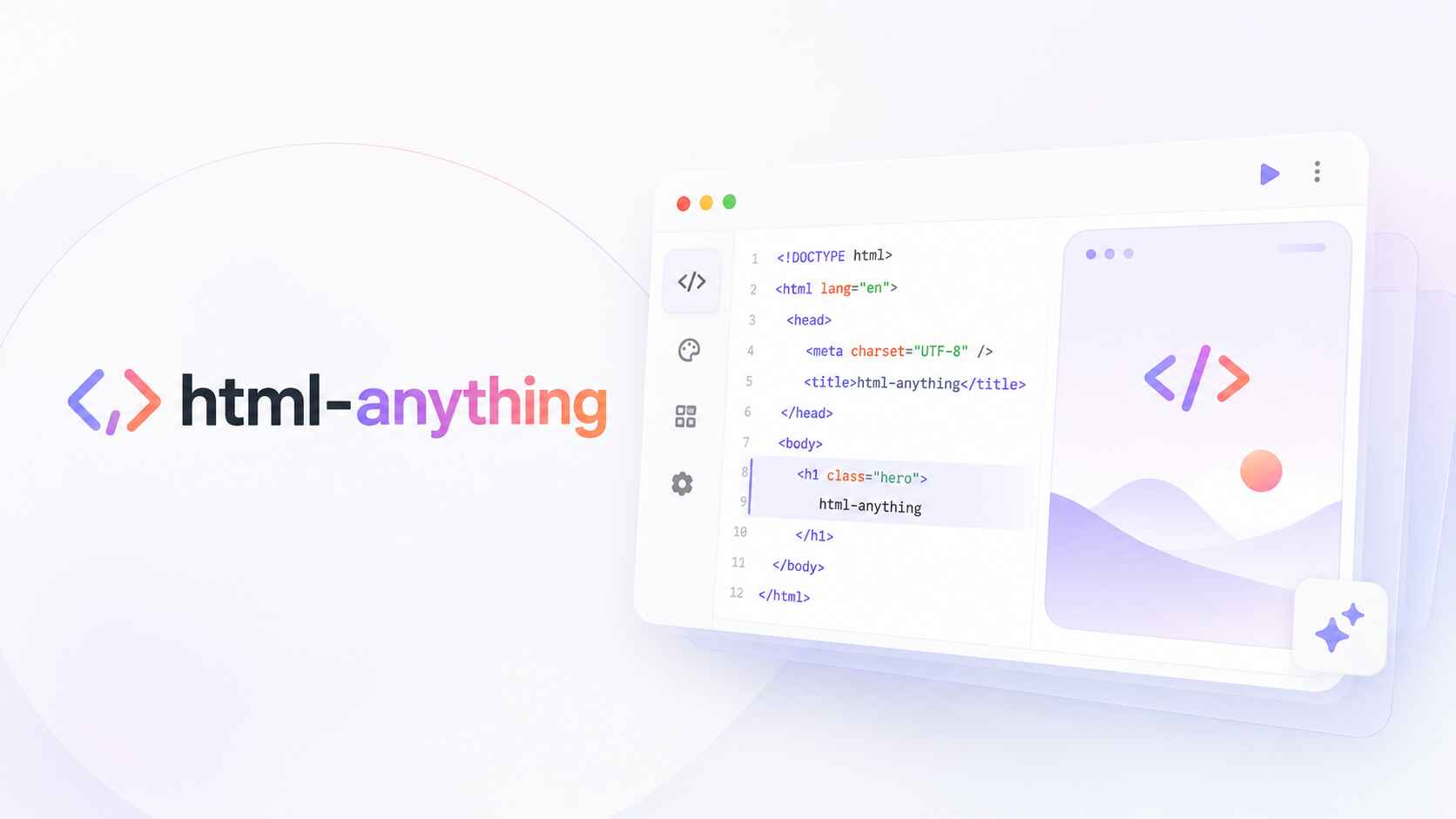
前段时间有一篇文章吵得挺火的,Claude Code工程师Thariq提出了HTML是新的Markdown的观点,主张用AI生成HTML来替代手写 Markdown,引发了开发者社区的讨论。
以前是小甜甜的Markdown,如今又变成了牛夫人。不过确实也是,Markdown的整体效果,不如HTML来得好,灵活性大。
就拿视频链接来说,Markdown插入不了,也不能直接播放。HTML页面就完美解决了这一问题,所以接下来大家让AI生成文档,HTML会成为主流。
今天给小伙伴们介绍的是一款HTML本地编辑器,它是由Open Design团队在3天内开发的开源项目html-anything,开源地址:
https://github.com/nexu-io/html-anything
Open Design项目之前也介绍过,可以回看老文章:小白也能搞定专业设计,开源版Claude Design用起来
html-anything定位为你的本地AI代理编写HTML,你负责发布。它不是自己创建AI代理,而是直接复用你电脑上已有的8种Coding Agent CLI(编程代理终端)。
很多人用AI写内容,最后拿到的是Markdown、草稿、代码片段,还要自己排版、截图、适配公众号/知乎/小红书。
html-anything想把这一步直接干掉,你丢进去草稿或数据,本地AI Agent直接生成一份能发布、能截图、能复制到平台的HTML成品。
html-anything的核心功能亮点如下:
1、本地优先,复用你已经登录的 AI 工具
它不是内置一个新的大模型服务,而是调用你电脑上已经装好的Agent CLI,比如Claude Code、Codex、Cursor Agent、Gemini CLI、Copilot CLI、Qwen Coder、Aider等。
好处是不需要额外填API Key,复用你已有的订阅或登录状态的Agent,运行在本地电脑上,Web层可以部署到Vercel,但真正生成内容的Agent仍在本地。
2、不是生成Markdown,而是直接生成HTML成品
Markdown是草稿,HTML才是给人看的最终形态。
因为公众号、小红书、知乎、推特这些平台,本质上都不是只看文本,还看排版、视觉、截图传播效果。
html-anything的思路是以前AI生成内容后,你还要二次排版,现在让 AI直接生成最终页面。
3、75套Skill模板,覆盖9类交付场景
它内置了很多模板,不只是文章排版:
(1)杂志文章
(2)Keynote/PPT
(3)简历
(4)海报
(5)小红书卡片
(6)推特卡片
(7)Web产品原型
(8)数据报告
(9)Hyperframes视频帧
也就是说,它更像一个内容成品工厂。同样一段内容,可以变成文章、海报、PPT、社交媒体卡片、数据报告、网页原型。
4、适合内容创作者一键导出到公众号、知乎、小红书等平台
它支持复制到微信公众号,复制到知乎,导出为HTML,导出为PNG,给X/微博/小红书生成图片卡片。
它用juice做CSS内联,让样式粘贴到公众号/知乎时尽量不丢。也能把页面截图成高清PNG,方便发小红书、微博、推特。
5、实时流式预览,看着AI一边生成一边渲染
它不是等AI全部生成完再给你结果,而是通过SSE流式输出,把Agent生成的HTML一点点塞进右侧预览窗口。你可以看到页面逐步长出来。
这体验很像不是等设计师交稿,而是看着设计师现场排版。如果觉得方向不对,可以中途打断重来,不用等整轮生成完。
6、沙箱预览,避免生成的HTML污染主页面
AI生成的HTML会跑在沙箱里。这样Tailwind CDN、Google Fonts、动画脚本可以执行,但cookies、localStorage等不会影响宿主页面。
这对一个让AI写HTML的工具很重要,因为AI生成的内容可能带脚本、样式、外部资源。沙箱能让预览更安全、更隔离。
7、输入格式支持Markdown、CSV、Excel、JSON、SQL、纯文本
它不是只能处理文章。你可以丢Markdown草稿,CSV/Excel表格,JSON,SQL,普通文本,原始笔记进去生成HTML。
比如你给它一份表格,它可以生成数据报告。给它一段产品说明,它可以生成SaaS着陆页。给它一份文章草稿,它可以生成杂志风HTML长文。
通过以上项目的总结介绍,相信你已经对html-anything有了全面的了解。下面老马将通过实操部署演示一下如何使用,个别细节也会提到。
html-anything本地部署使用
在部署html-anything之前,请先确保你的电脑上已经安装了Node.js。对于养过OpenClaw小龙虾的小伙伴来说,基本上都安装了:
以Windows系统为例,没有安装的话,可以访问Node.js官网:
https://nodejs.org/zh-cn/download,网站会自动识别你的电脑系统,根据提示下载对应的安装包去安装即可。
安装完Node.js,下一步是从github开源地址,克隆html-anything的项目代码包到本地电脑桌面。访问不了github的小伙伴也不用担心,老马在文末已经打包上传到了网盘。
解压一下项目代码包,进入对应的文件夹,鼠标右键选择在终端中打开:
接着在弹出的命令窗口,输入以下命令,按键盘回车键运行,然后输入字母y再次回车确认安装:
pnpm install
安装过程需要稍等一段时间,当界面提示如下图,说明安装过程已经完成:
接下来我们输入以下命令,按键盘回车键启动服务:
pnpm -F @html-anything/next dev
启动完毕后,你可以在命令窗口中看到对应的本地服务链接地址,比如http://localhost:3000,键盘按住Ctrl键,鼠标点击链接即可使用本地默认浏览器打开,或者手动复制链接地址用浏览器打开:
打开的网页界面,会显示你当前电脑上已经安装过的编程代理Cli终端。当然,你没有装过Cli也没关系,OpenClaw跟Hermes也是支持的:
也就是说,网页会自动识别出来,等下去生成HTML作品时,自动调用你原来的Agent。有小龙虾就用小龙虾,没小龙虾就用爱马仕,或者其它的Claude Code啥的编程Cli。
另外,网页界面默认是英文的,你可以找找右上角有一个齿轮的设置按钮,点击进去把语言设置成中文:
整个界面左侧是任务栏,显示任务的列表。中间是文字内容输入,格式,以及样品,右边是预览窗口。文字内容输入框就不用多说了,你直接往里头粘贴内容去生成即可。
格式的话是支持输入的内容模板,你可以选择加载一个。比如你要输入去生成HTML的内容格式是表格,那你就选择Excel格式模板:
样品栏目里面展示的,就是最终生成的HTML作品的风格模板了。也就是前面提到的75套Skill模板,你可以选择加载并预览:
下面老马随便找了一篇公众号的文章内容复制粘贴进去,然后html-anything在这里识别到的是Claude Code的Cli,风格模板选择了杂志文章,点击生成HTML就开始干活了:
整体生成的速度很快,大概等了不到一分钟,最终生成的HTML页面效果还是挺不错的。点击右上角的发布按钮,可以导出成各种格式的文件。老马这里导出成PNG图片:
很显然,这个效果比你输出成Markdown文档要好太多了,精美程度都不一样。不过,有些时候生成会出现一些空白的段落,这就需要你在输入内容时,调整一下段落间隔,或者进行二次AI对话处理。
html-anything项目代码包网盘下载地址:
夸克网盘:
https://pan.quark.cn/s/c3c340c9a994UC网盘:
https://drive.uc.cn/s/04ce6f4ac8064?public=1迅雷云盘:
https://pan.xunlei.com/s/VOtCjTThFN-p5YXcj0rvvrKYA1?pwd=u4gh#
好了,以上就是今天的分享,欢迎关注、点赞、转发一键三连。有任何问题和需求,请在评论区留言,回见!
对了,老马最近刚创建了一个AI学习交流群,有兴趣进群的小伙伴可以添加老马微信号:immajiabin,添加好友时备注:进群(不备注不通过)。

