教你用WorkBuddy开发自己的微信小程序
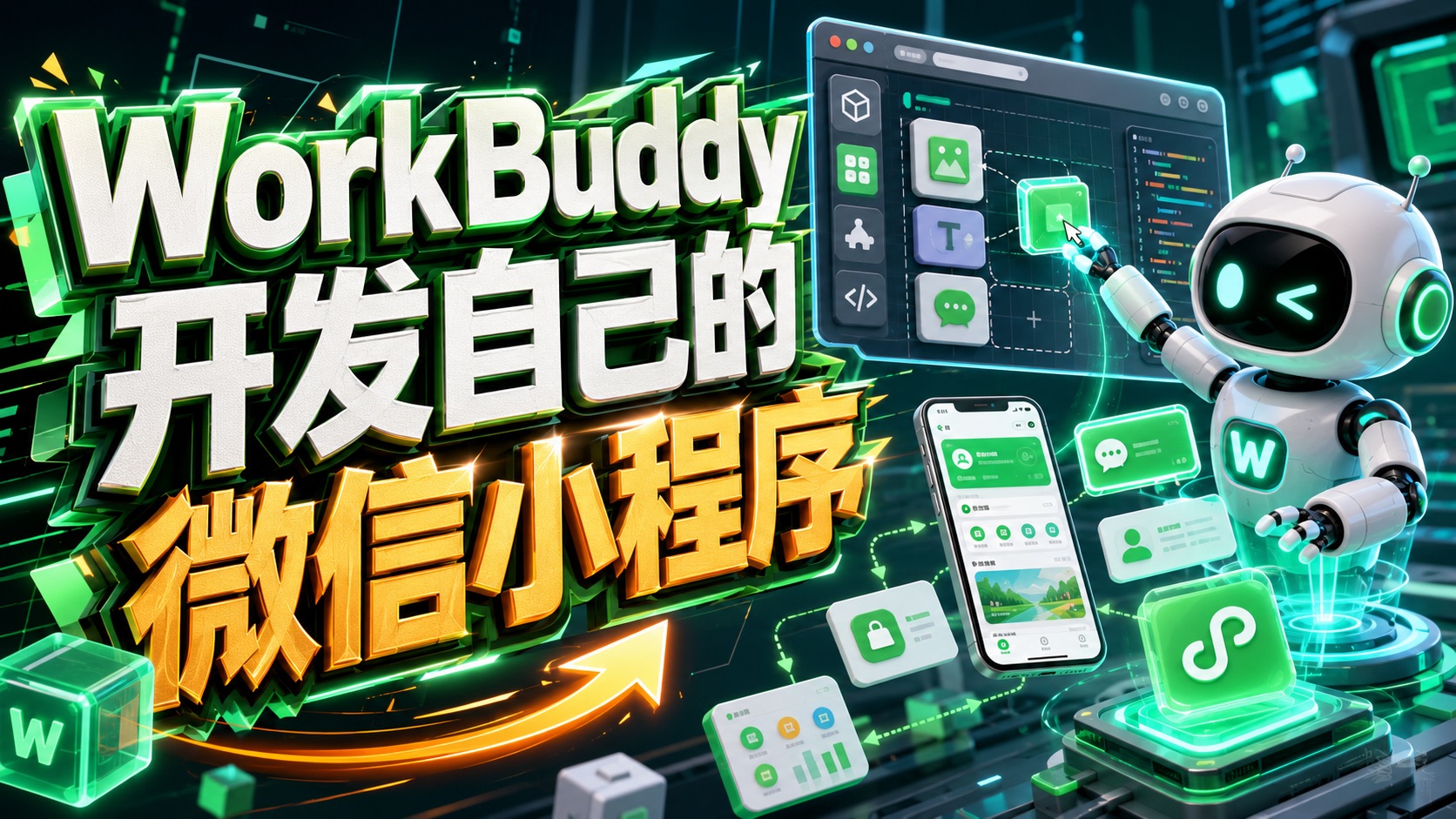
今天正好在马友会的群里,看到有小伙伴用WorkBuddy做了一个微信小程序,虽然只是简单的前端应用,但正好给老马一个选题。
之前的文章中,已经介绍了如何用WorkBuddy去开发网站,以及部署到云服务器的整个过程。
没看过的小伙伴可以回看:教你用Workbuddy开发部署上线业务AI应用(一)
那么小程序其实底层的操作逻辑是差不多的,只不过微信生态比较复杂,规则比较多,还经常变来变去了,因此得单独开篇教程说明。
开发小程序是很简单的,上架审核和备案的流程麻烦一点。像你开发一个网站,如果服务器是放在国外,那可以不用考虑备案的问题。
而微信小程序不一样,大致可以分为以下情况:
1、小程序只有前端的,不涉及到后端数据库啥的。比如那种计算器,番茄钟啥的,就不需要用到服务器了。
2、小程序无论前后端,默认你要上架,都得去申请ICP备案,还得去申请认证。个人认证是30元,公司认证是300元。
微信生态因为背后有腾讯云,所以你开发的小程序如果不只是有前端,还有后端的话,就会推荐你使用腾讯云函数或者云服务器服务。
这个看个人需求,有时候会送你体验的时间,后期你就得续费。当然,你也可以选择买阿里云的云服务器,只是备案不一样罢了。
有关整个上架的流程,你不熟悉的话,等下在WorkBuddy安装好微信小程序开发者这个专家,可以进一步问专家的,让专家给你最简单最大白话的操作指南。
那么接下来老马就以实际的开发演示操作一遍,让你轻松学会用WorkBuddy开发一款属于自己的微信小程序。
01 · EXPERT
先把专家请出来
第一步,打开WorkBuddy,点击左侧菜单的专家技能连接器,顶部菜单切换到专家,在右侧顶部搜索框输入“微信小程序开发者”,然后添加这个专家:
这个专家会全程辅助我们进行小程序的开发,哪怕你也啥不懂都无所谓。点击召唤专家后,会跳转到WorkBuddy的新建任务对话窗口。
默认的提示词已经给你写好了,你只需要在后面加多几句自己的开发需求。比如老马加了一句话,写明要开发的是一个记账的小程序,不需要用到后端云服务器啥的,只需要前端的功能即可:
对了,你得在桌面新建一个文件夹,作为小程序开发的项目目录。因为等下我们在使用微信开发者工具,去添加小程序的时候,是需要去选择这个项目目录的。
模型的话,可以选择Hy3,或者其它的模型,这个看你积分余额,丰俭由人。老马是一开始选了Hy3,结果后面提示限流,没办法才切换到Deepseek-V4-Pro。
记账的纯前端小程序因为十分简单,所以整个开发速度是很快的,耗时6分钟全部搞定。你需要记住的是,小程序所在的项目目录名称是啥,比如老马这里是WorkBuddy文件夹下的bookkeeping-miniapp目录:
02 · DEVTOOLS
用微信开发者工具打开项目
搞定完小程序的开发,接下来我们就需要去下载微信开发者工具,在电脑浏览器打开以下网址,根据你的系统版本去选择下载安装:
developers.weixin.qq.com/miniprogram/dev/devtools/download.html
安装完开发者工具,打开后使用你的个人微信扫码登录:
登录完微信,点击+号按钮,添加一个新的小程序项目:
项目名称,就写你的小程序名称就行。目录这里注意了,前面提到的你小程序项目目录的名称,所在的路径是什么,你就选择什么,比如老马是选择
workbuddy/bookkeeping-miniapp目录:
03 · APPID
APPID 与开发者身份
选择完目录,下面的APPID,你是需要去注册完小程序的账号,登录小程序的管理后台,在后台的设置里面,就可以找到这个APPID:
同时,你刚才扫码登录的个人微信号,必须在小程序的管理后台,成员管理里面,添加为开发者身份。
以上两点满足,等下你在微信开发者工具里面调试完小程序,要准备去上传审核了,才能正常操作。
如果这两个步骤你实在不懂的,那就在刚才开发小程序的对话窗口,继续追问那个专家。让专家用大白话列出来每一步的操作,以及在微信开发者工具上该怎么操作。
老马因为只是演示,没法给大家完整地操作一遍从审核到备案的流程,这里面有时间差。所以就没有去注册一个新的小程序。而是直接点击测试号,这时候会生成一个供我们测试使用的APPID:
要注意哈,有些小伙伴假如以前是注册过微信公众号的。微信公众号是一个账号,微信小程序是一个账号,两个账号所使用的注册邮箱,是不一样的,别搞混了,别以为你注册了公众号,就等于注册了小程序。
04 · PREVIEW
真机预览小程序
老马顺利使用测试APPID,在微信开发者工具里面,打开了刚才开发好的小程序。在左侧的资源管理器里面,点击pages就可以在右侧窗口看到小程序的模样了:
接下来点击右上角菜单中的预览,微信开发者工具就会去上传代码,然后生成一个预览小程序的二维码:
使用个人微信号扫描二维码,即可在手机微信里面打开测试版的小程序,以便于我们测试预览效果:
∞ · POSTSCRIPT
结尾
到这里,你的微信小程序就算是开发完成了。剩下的就是老马说的上架审核,走备案流程了。怎么样,是不是没那么难。
如果你也一直有手搓一个微信小程序的想法,不妨动手试试,开发不是问题,无非是走一趟上架审核备案流程。
好了,以上就是今天的分享。欢迎关注、点赞、转发一键三连。有任何问题和需求,请在评论区留言,回见!