

AI生成自己跟明星名人合影特效视频完整教程
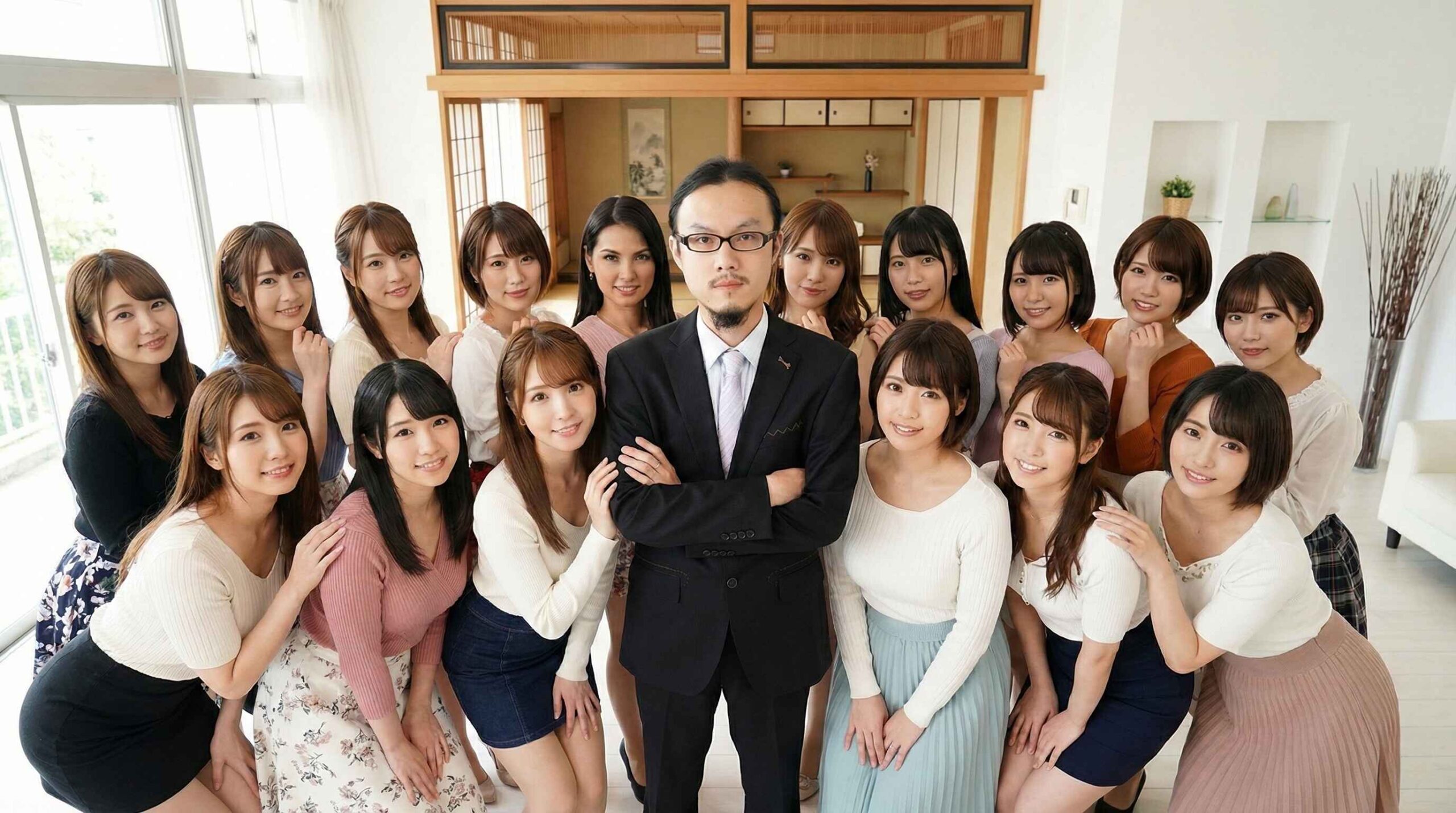
前段时间老马在短视频平台发了这么一个AI生成的特效视频:
视频预览地址:
https://www.majiabin.com/AI/mingxing/mingxing0.mp4
结果几个平台播放数据都不错,抖音播放量更是超过了100万。
后台收到了很多私信,纷纷要求分享怎么制作,也有不少朋友刷到了视频来问的。
当时一直没想着把教程写出来分享,主要是考虑以下几点。
第一,防止有些人用AI生成自己跟明星、名人、大咖的合影,出去招摇撞骗。
毕竟现在很多老百姓,尤其中年大叔大妈,他们是分辨不出来AI生成的。
加上Nano Banana Pro这类模型生成的效果确实太过于逼真。
第二,生成这类特效视频,应该尽量避免国内的明星以及名人。
如果你是用AI生成的,但发布到短视频平台上,或者在朋友圈传播时。
却未保留AI生成的水印,或者标注该视频由AI生成,就可能存在侵权的问题。
第三,使用工具的门槛对于普通人来说还是有点高,一个是Nano Banana Pro国内几乎少有完全免费的。
其次,首尾帧视频生成的工具,也基本需要付费才能抽到效果好的片段。
最重要的是,提示词的撰写跟抽卡必不可少,再加上剪映的后期剪辑合成。
换句话说,跟着教程做,有些人未必能够复刻成功,百分百成功是没法保证的。
综合以上几点,老马就拖着一直没分享,后面看到同类的视频越来越多了。
想想分享出来也无所谓了,把利弊和情况清楚地告诉大家,大家自己把控,责任自负就行了。
那么下面老马将手把手教你用AI生成自己跟明星名人合影的特效视频,工具不是固定的。
你可以选择替换来用,或者你觉得哪个工具充值优惠一点,就选择哪个。
第一步:AI生成合影照
首先准备你的一张照片,建议是用个人形象照、或者证件照之类的,这样拍摄角度正常一点,那种自拍的大头照虽然也行。
但你的身体部分不完整的情况下,AI脑补出来的身体,就不一定跟你实际的身体吻合了,可能身高矮了,体型胖了等等都有可能。
比如老马用的就是自己的形象照,如图:
接下来就是生成自己跟明星名人的合影照片,个人建议使用Nano Banana Pro,或者是用即梦的4.5模型去生成。
豆包是不建议使用的,对国内的明星名人做了过滤审查,你想生成跟刘德华和梁朝伟的合影,刘德华的脸变了,梁朝伟根本不像,这点懂的都懂。
但是即梦4.5模型的话是可以试试的,然后新用户充个1块的会员7天试用会员,多尝试几次去生成,有概率可以绕过过滤审查,生成效果不错的合影照片。
Nano Banan Pro国内可用的工具平台很多,比如Lovart,Runninghub这两个,有送试用积分,无一例外充值不便宜,但生成的合影照片效果是最好的,地址如下:
Lovart:www.lovart.ai/zh
Runninghub:www.runninghub.cn
即梦:
jimeng.jianying.com/ai-tool/generate
以Runninghub为例,电脑浏览器打开网站后,注册账号登录,默认会送积分,然后在左侧菜单点击快捷创作,第一个香蕉2就是Nano Banana Pro生成图片,如图:
每日允许免费生成5张图,如果你只想跟5个明星名人合影,或者只探班5个知名电影拍摄现场跟角色合影,那么5张图也就够了。
接着就是上传你的照片,比例选择9:16竖屏的,因为待会生成的视频也是这个比例竖屏的,再输入提示词去生成图片就行了,如图:
提示词你需要修改一下里面的文字,比如改成跟哪部电影的角色合影,或者跟哪些明星名人合影,挨个生成不同场景跟不同角色明星名人的合影照片,如下:
把图1男子的放在《无间道2》电影拍摄现场,跟主演刘德华、梁朝伟一起使用手机自拍,背景是香港高楼的天台,电影灯光柔光箱、反光板、摄影机架在三脚架上,工作人员正在忙着调整设备。
需要注意的是,如果第一次你生成的图片存在自拍角度、人物站位不对、手机变成了相机等各种瑕疵错误的时候,你就微调修改一下提示词。
基本上都需要抽卡,所谓抽卡,就是多次去尝试生成图片,选择其中一张效果最好的,因此抽卡烧积分,费钱呐。
老马生成了3个场景,跟不同明星合影的照片给大家参考一下,如图:
为什么是3张照片呢?因为等下好讲首尾帧生成视频的逻辑。
还是那句话,你最终生成的视频,里面要呈现自己跟多少个明星名人合影。
你就生成多少张不同场景、不同明星名人的照片,5个就5张,10个就10张。
这么简单的道理,相信大家都能看懂,只生成合影就行,中间的场景切换你不用管。
有些小伙伴就会纠结这点,看视频那个天台的摄影棚,换到室内了啊,我要不要生成一下中间切换场景的图片什么的。
不用,场景切换交给AI去脑补,去生成。我们只需要提供首尾帧即可。
以老马为例,首帧就是第一张合影,跟刘德华、梁朝伟在香港天台的合影照片。
尾帧就是第二张合影,跟小李子在国外电影拍摄现场的合影照片。
中间场景怎么丝滑切换过去的,这些视频动态转换效果,都由AI生成。
再解释就啰嗦了,不理解的多看几遍上面的描述。
第二步:首尾帧生成视频
首尾帧的概念上面已经给大家解释清楚了,接下来生成视频,可以使用即梦的3.5Pro模型去生成,分别上传首尾帧图片即可,如图:
但老马个人建议用可灵,即梦有的时候还是因为敏感内容的过滤审查,会导致生视频失败,毕竟你提供的图片素材中,是有明星名人的。
可灵基本上不会出现这种情况,正如前两天快手直播出事一样,安全审查这块不是太严格。
而且可灵新用户也可以花几块钱开通试用会员的,这样送的积分也足够你做一个完整的视频了。
下面以可灵为例,电脑浏览器打开可灵的官网,注册登录后,先点左下角去开个试用会员,不然积分不够用的,官网地址如下:
https://app.klingai.com/cn/
然后在左侧菜单点击视频生成,默认就是图生视频,可以上传首尾帧,音效生成关闭掉,模式选择标准,视频时长一般5秒就够了,生成条数选择一条,如图:
大家注意看上面的截图,首帧老马上传了跟刘德华、梁朝伟的合影,尾帧上传了跟小李子的合影,提示词很简单就一句话,如下:
图1的男子手持手机跟明星自然的合影,然后镜头十分自然地移动到下一个场景,男子又跟另外一个明星自然地合影
这个提示词基本都能通用,如果合影的明星角色人数太多了,你可以稍微修改成跟电影主演们、主角们一起合影,差不多这样子。
然后生成视频的时长最好是5秒,你选择10秒的话,中间的场景切换停留时长太长,就会出现露馅的情况,比如明星的脸慢慢变歪了,场景扭曲了等等。
一个视频片段5秒,切换效果是最丝滑的,一气呵成,不拖泥带水,最后用剪映合成的效果才最逼真。
以上设置完毕,点生成就行了,生成后的5秒视频片段如下:
视频预览地址:
https://www.majiabin.com/AI/mingxing/mingxing1.mp4
Ok,这样我们第一个视频片段就搞定了。接下来生成第二个视频片段。
还记得第一个视频片段中,老马跟小李子的合影照片,是作为尾帧图片去上传的,对吧。
那么要生成第二个视频片段时,老马跟小李子的合影照片,就要作为首帧图片去上传。
而老马跟教父的合影照片,也就是上面的第三照片,就要作为尾帧图片去上传了。
如果你把生成的合影照片,保存时按数字1、2、3、4、5、6….去命名文件名的话。
第一个视频片段的首尾帧图片就是1和2,第二个视频片段的首尾帧图片就是2和3,第三个视频片段的首尾帧图片就是3和4,往后的以此类推。
这么讲能够清晰地理解了吧,因此老马生成第二个视频片段时,是这样上传首尾帧的,如图:
以上设置完毕,点生成就行了,生成后的第二个视频片段如下:
视频预览地址:
https://www.majiabin.com/AI/mingxing/mingxing2.mp4
后面的视频片段老马就不再给大家演示如何生成了,操作步骤都一样的,无非是更改一下首尾帧,或者提示词有需要的话改一改。
每一个生成的视频片段都有效果预览的,你就每个都看一遍,人物保持得怎样,脸像不像,有没有歪了斜了扭曲了,转场时自然不自然,丝滑不丝滑。
如果某一个视频片段生成的效果不行,那你就得重新去生成,对,还是抽卡,所以说没钱去充值,这种特效视频你怎么做得出来呢。
第三步:剪映剪辑合成
等所有的视频片段都生成完成了,确认没问题了,你就挨个下载到电脑本地桌面,建议用数字12345去命名视频文件,这样你分得清楚哪个片段。
然后电脑安装剪映电脑版软件,这里不需要去开通剪映的会员,基本功能就够用了,剪映电脑版软件下载地址如下:
www.capcut.cn
有些小伙伴说,我用手机版剪映行不行啊,You Happy Jiu Ok,老马是无所谓的,你自己把上面下载好的视频片段传到手机相册即可。
打开剪映后,导入所有视频片段,按顺序排列好,别把顺序搞乱了,所以上面叫大家用数字命名文件名就是这个道理,如图:
哎呀,这时有小伙伴会说了,这每个视频片段下面都有水印啊,怎么去除水印呢?老马就不说复杂的操作了,最简单的方法就是在画面预览窗口点击一下画面,按住调整框放大每个视频片段的尺寸大小,如图:
这样水印不就消失了么,而且对原来的视频画面几乎没啥影响。注意,你放大之后看一下右上角有一个缩放的参数,老马这里显示是112%。
那么接下来的片段,你就不需要手动去调整尺寸大小了,直接点击画面预览窗口,在右上角缩放那里输入112%即可,如图:
后面的每个片段都这么操作一下,所有的视频水印不就都去除了么。去除完水印,我们就可以给片段与片段之间,加一个拍照的闪光灯特效,在剪映左上角点击特效,搜索闪光灯即可,如图:
剪映有很多特效左上角会带一个钻石标志的,这是要开会员才能用的,我们选择没有标志的就行,添加到时间轴上,放在两个视频片段衔接的中间,调整一下特效显示时长,闪光灯拍照的时长一般设置短一点。
最后,再给视频配一段背景音乐,还是在剪映左上角找到音频菜单,进入音乐库,搜索诸如吉他卡点,选一首不需要会员,自己觉得不错的,如图:
把背景音乐裁剪成跟视频时长一样,最终导出视频,这就大功告成了。老马虽然只合成了两个视频片段,没搞完整,这里也把效果视频放出来:
视频预览地址:
https://www.majiabin.com/AI/mingxing/mingxing3.mp4
至此完整的教程就结束了,已经学废的小伙伴们可以动手去试试,自己亲自做过了,才知道这里面的道道。
好了,以上就是今天的分享,欢迎关注、点赞、转发一键三连。有任何问题和需求,请在评论区留言,回见!

